DICAS
CONTEÚDO
ATALHOS
VÍDEOS
30/07/2014 | Por | Blog
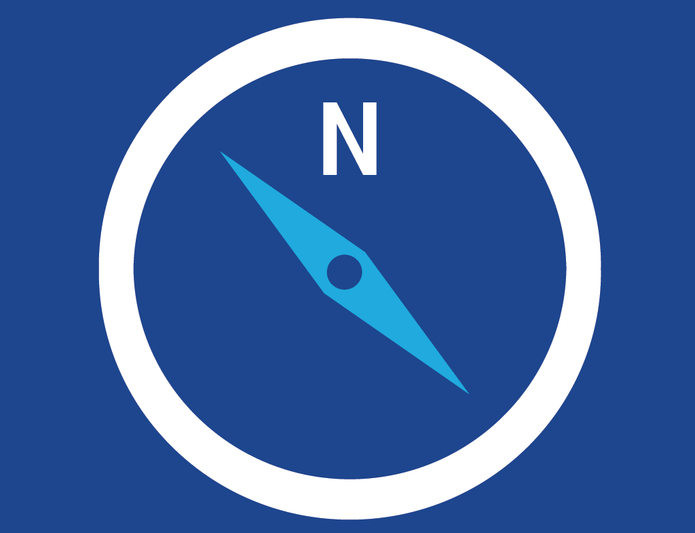
O HERE Maps, serviço de mapas da Nokia, permite que os usuários baixem os mapas da região desejada para uso offline. O recurso é útil para garantir o trajeto da viagem caso a conexão com a Internet não funcione ou para economizar a banda do 3G, especialmente em notebooks, celulares e tablets com Windows 8, sistema compatível com o software. Veja como baixar mapas neste tutorial.
Passo 1. Instale o aplicativo HERE Maps em seu computador ou tablet;
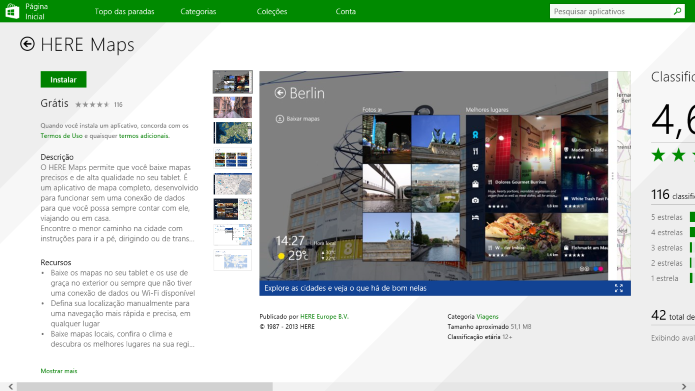
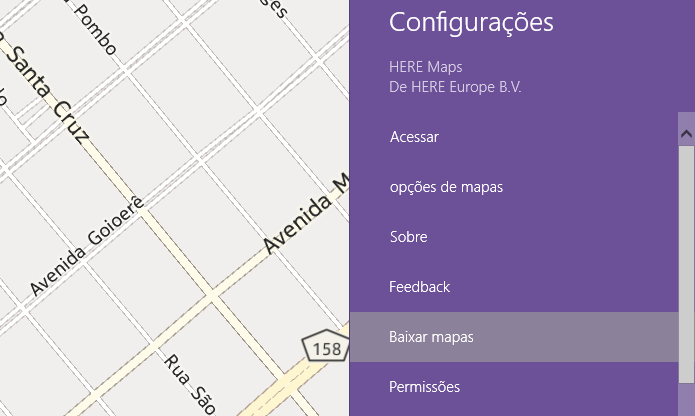
Passo 2. Posicione o cursor do mouse no canto inferior direito da tela e mova-o para cima – se preferir, use o atalho “WinKey + C”. Na Charm Bar do Windows 8, clique em “Configurações”;
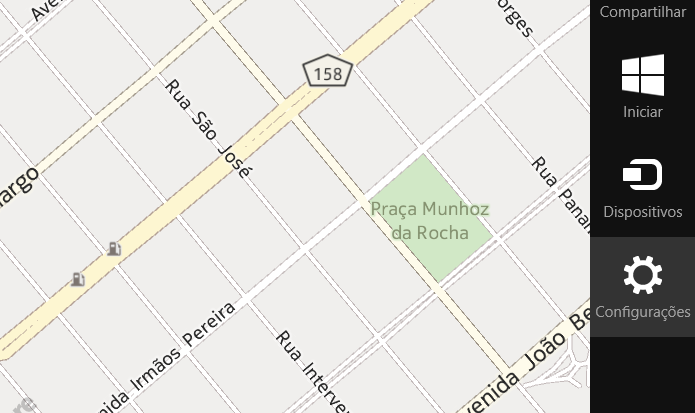
Passo 3. Em seguida, clique em “Baixar mapas”;
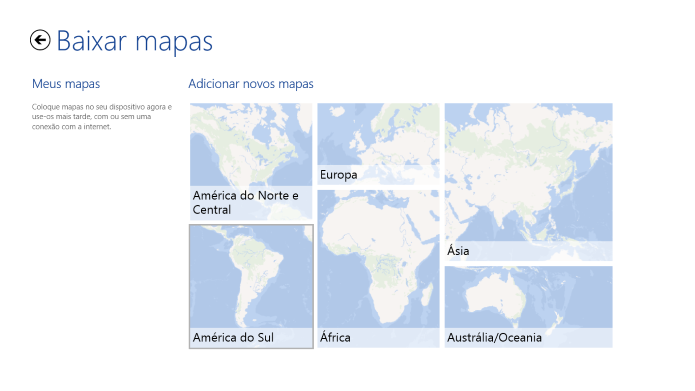
Passo 4. Clique ou toque sobre o continente;
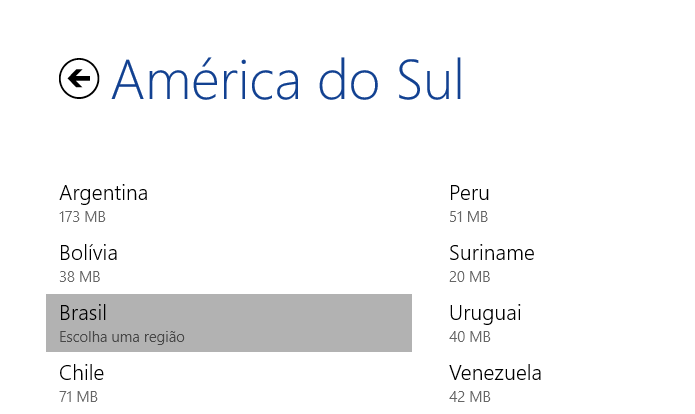
Passo 5. Na sequência, escolha o país;
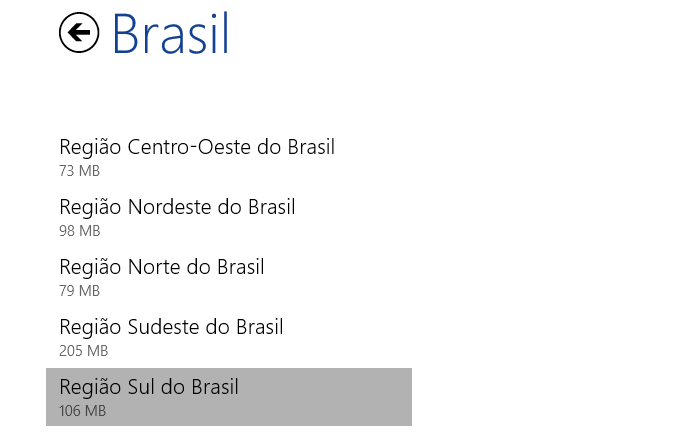
Passo 6. Clique ou toque sobre a região desejada;
Passo 7. Por fim, confirme o download clicando em “Baixar e instalar”.
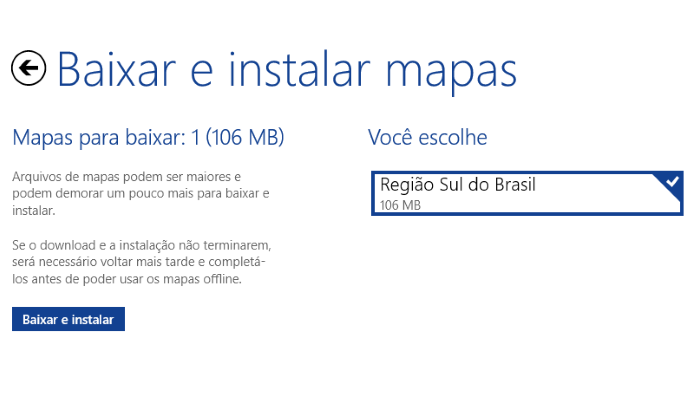
Pronto. Agora, basta aguardar até que o download seja concluído, o que pode levar vários minutos dependendo da velocidade da conexão. Quando a instalação for finalizada, você não precisará de Internet para usar o aplicativo HERE Maps.
Fonte: TechTudo



Desenvolvido por  Danxia Publicidade.